Padrón API Santa Fe (Retenciones y Percepciones)
Esta sección detalla los pasos necesarios para adaptar Odoo al padrón de API Santa Fe para la aplicación de retenciones y percepciones de Ingresos Brutos. Esta funcionalidad está disponible a partir de la versión 18 y no requiere la instalación de módulos adicionales.
1. Revisión y Configuración de Impuestos
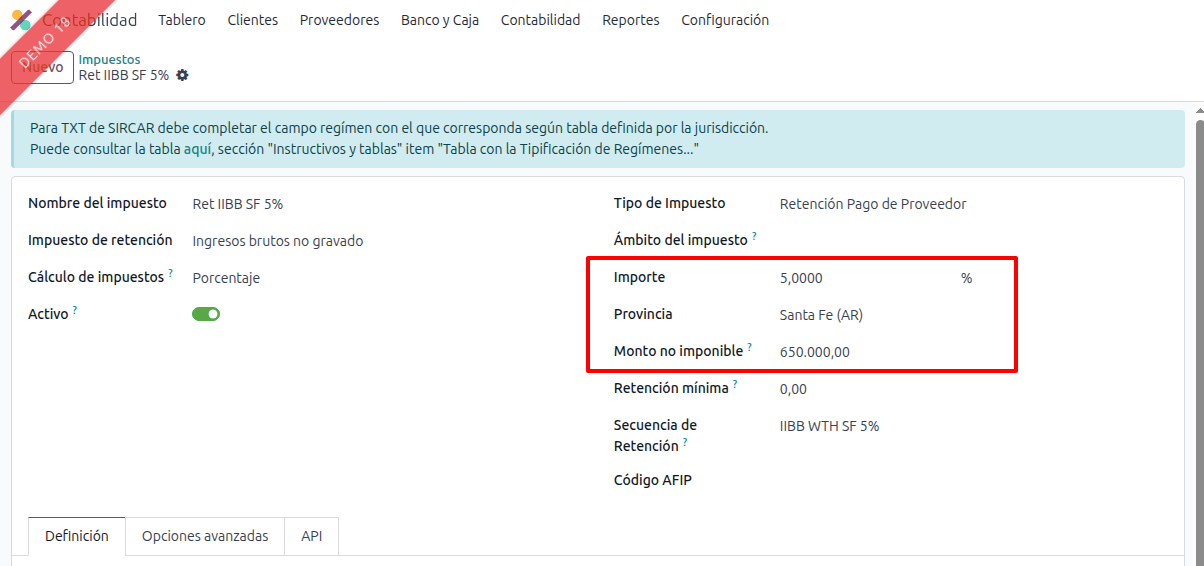
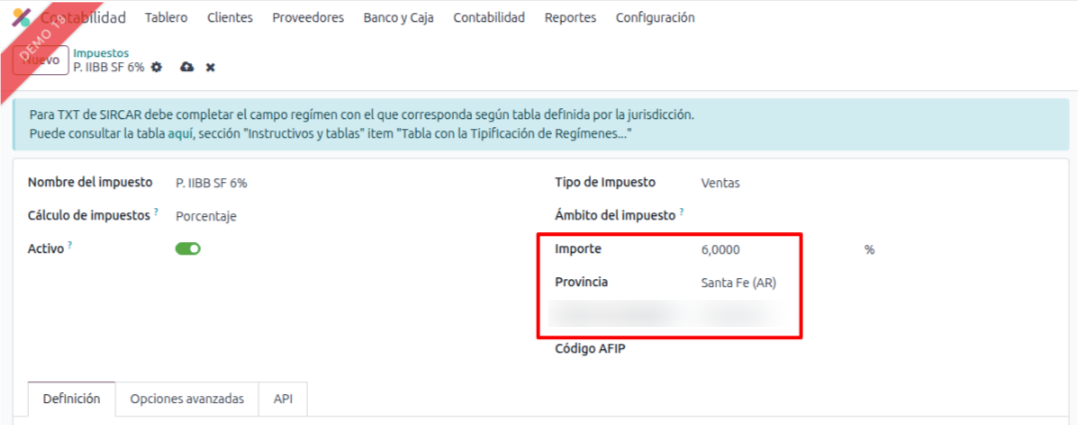
Antes de cargar el padrón, es fundamental verificar que los impuestos de la jurisdicción de Santa Fe estén correctamente configurados en "Contabilidad > Configuración > Impuestos".
Retenciones
- Verificar el Mínimo no imponible (ej. $650.000,00).
- Configurar la Alícuota castigo correspondiente (generalmente 5%).
Percepciones
- Configurar la Alícuota castigo correspondiente (generalmente 6%).
2. Configuración de Posiciones Fiscales
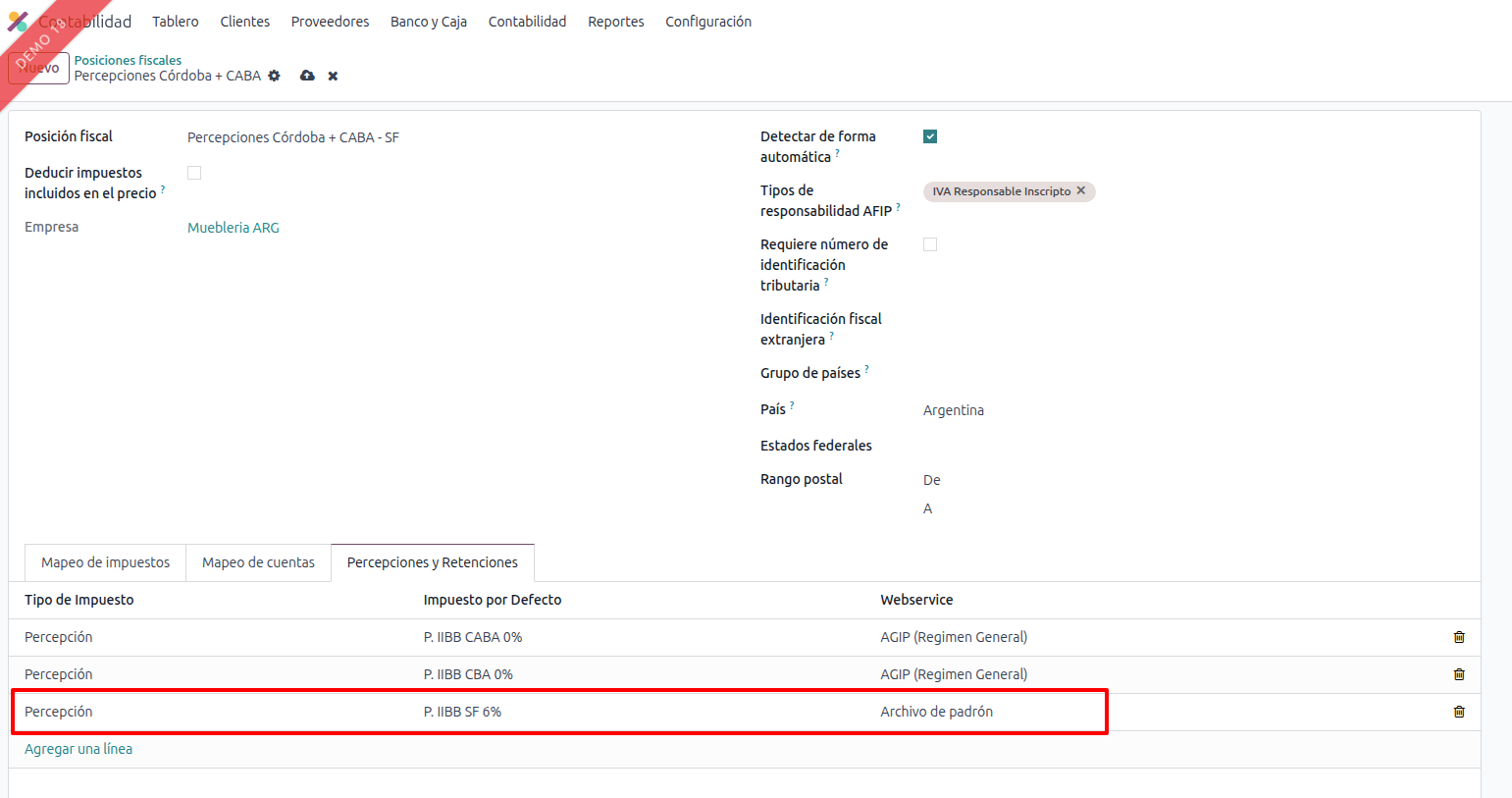
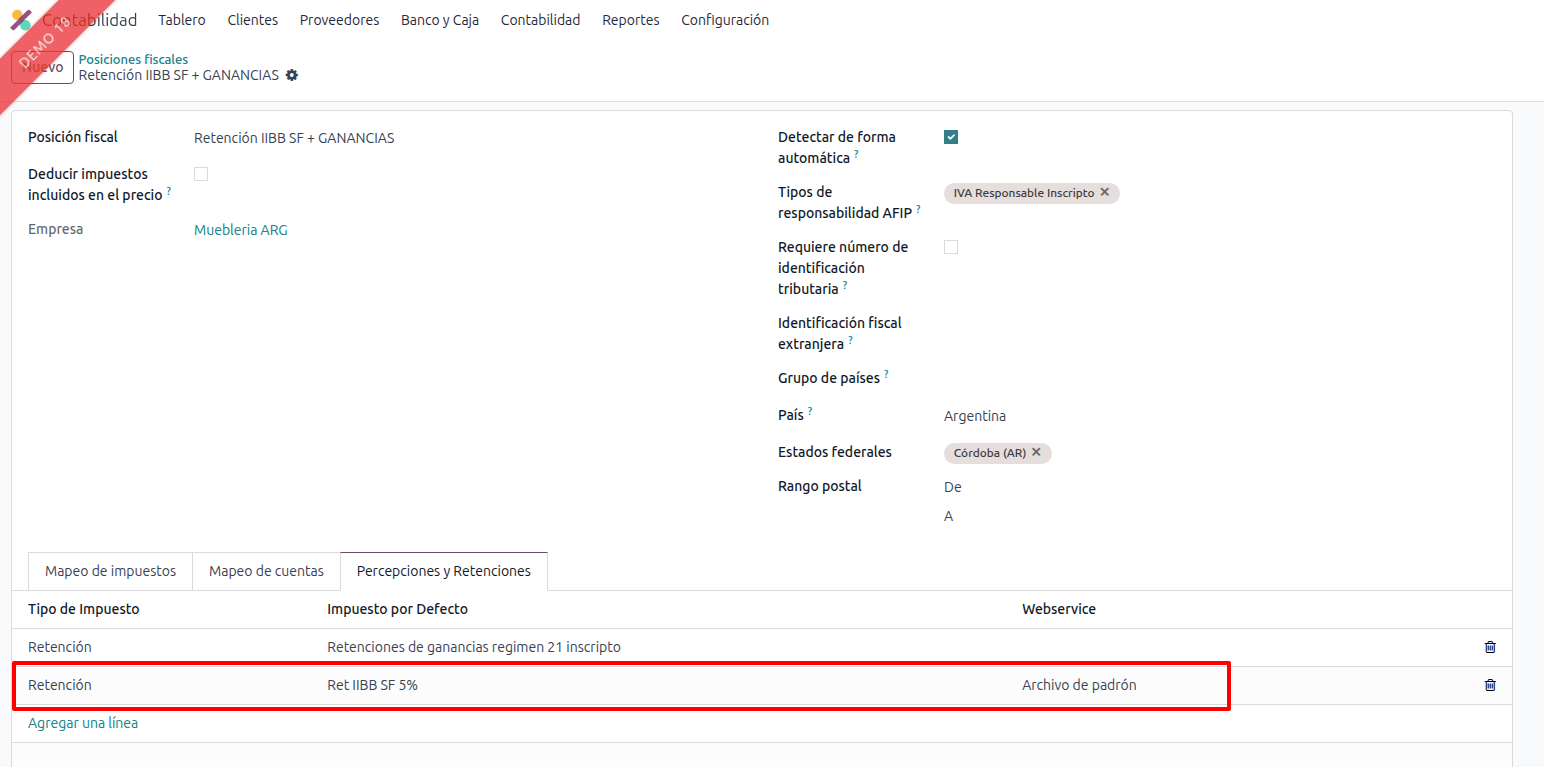
Para que el sistema consulte el padrón automáticamente, se deben ajustar las posiciones fiscales en "Contabilidad > Configuración > Posiciones Fiscales":
- Selecciona la posición fiscal correspondiente a Santa Fe (tanto para Percepciones como para Retenciones).
- En la pestaña de "Percepciones y Retenciones", cambia el impuesto por defecto al impuesto correspondiente a la alícuota castigo.
- En la columna "WebService", selecciona la opción "Archivo de padrón".
Anteriormente, la columna WebService solía estar vacía; es indispensable seleccionar "Archivo de padrón" para habilitar esta funcionalidad.
3. Carga Mensual del Padrón
Este es el proceso recurrente que debe realizarse todos los meses para mantener actualizadas las alícuotas de los contribuyentes.
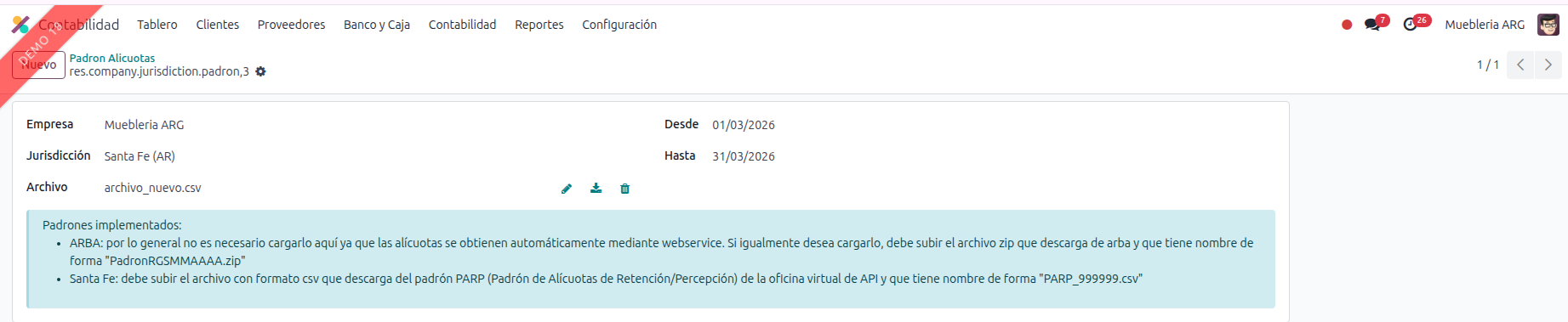
- Dirígete al menú "Contabilidad > Configuración > API > Padrones de Alícuotas por Compañía" (puedes buscar "Padrón Alícuotas" en el buscador de Odoo).
- Haz clic en "Nuevo" y selecciona la jurisdicción "Santa Fe (ap)".
- Sube el archivo .csv descargado del sitio de ARCA (ex AFIP) con CUIT y Clave Fiscal.
- Define el rango de fechas "Desde" y "Hasta" (ej. del 01/03/2026 al 31/03/2026).
Casos de uso
Este módulo permite la actualización y aplicación automática de alícuotas de percepción y retención de Ingresos Brutos (IIBB) basándose en los padrones oficiales cargados en el sistema, optimizando la facturación a clientes y los pagos a proveedores.
Funcionamiento en Ventas (Percepciones)
Al momento de generar una factura de cliente, el sistema detecta automáticamente la posición fiscal y aplica la alícuota correspondiente según el CUIT y la jurisdicción.
- Dirígete a "Contabilidad > Clientes > Facturas".
- Al seleccionar el cliente, el sistema identifica su CUIT y busca en el padrón la alícuota vigente para el período.
- Al agregar una línea de producto, se aplica automáticamente el impuesto de percepción (por ejemplo, IIBB Santa Fe 1.0%).
Funcionamiento en Pagos (Retenciones)
En el flujo de proveedores, el sistema calcula las retenciones de IIBB de forma automática al registrar un pago, considerando los mínimos no imponibles.
- El sistema valida si el pago supera el mínimo no imponible establecido por la jurisdicción.
- Si el CUIT del proveedor no se encuentra en el padrón cargado, el sistema aplicará por defecto la Alícuota Castigo (la más alta permitida).
Gestión de Exenciones y Casos Manuales
Si un proveedor presenta un certificado de exención o si se requiere modificar una alícuota manualmente:
- Ingresa a la ficha del contacto (Partner) y ve a la pestaña "Contabilidad".
- En la sección de "Percepciones de Venta" o "Retención de Compra", añade una línea.
- Define la alícuota (ej. 0% para exentos) y el rango de fechas de vigencia.
Validación de Padrones
Es fundamental que los padrones estén actualizados en el sistema para evitar errores de validación.
Para solucionar esto, debes subir el archivo correspondiente en "Contabilidad > Configuración > AFIP > Padrón de Alícuotas por Compañía" o cargar la alícuota de forma manual en el contacto.